
Le configurateur Kōbō Design permet de dessiner votre meuble sur-mesure en 3D, directement depuis votre navigateur, et d'en recevoir une estimation immédiate. Ce guide détaille chaque étape avec des captures d'écran réelles de l'outil, en s'attardant particulièrement sur l'étape « Aménagement », celle où vous composez l'intérieur du meuble.
1. Choisir les dimensions de votre meuble
À l'ouverture du configurateur, vous arrivez directement sur l'étape Dimensions. Le meuble apparaît en 3D à gauche de l'écran ; vous pouvez tourner autour avec la souris pour l'observer sous tous les angles. À droite, trois curseurs permettent de régler Largeur, Hauteur et Profondeur en centimètres, avec les boutons − / + ou en tapant directement une valeur.
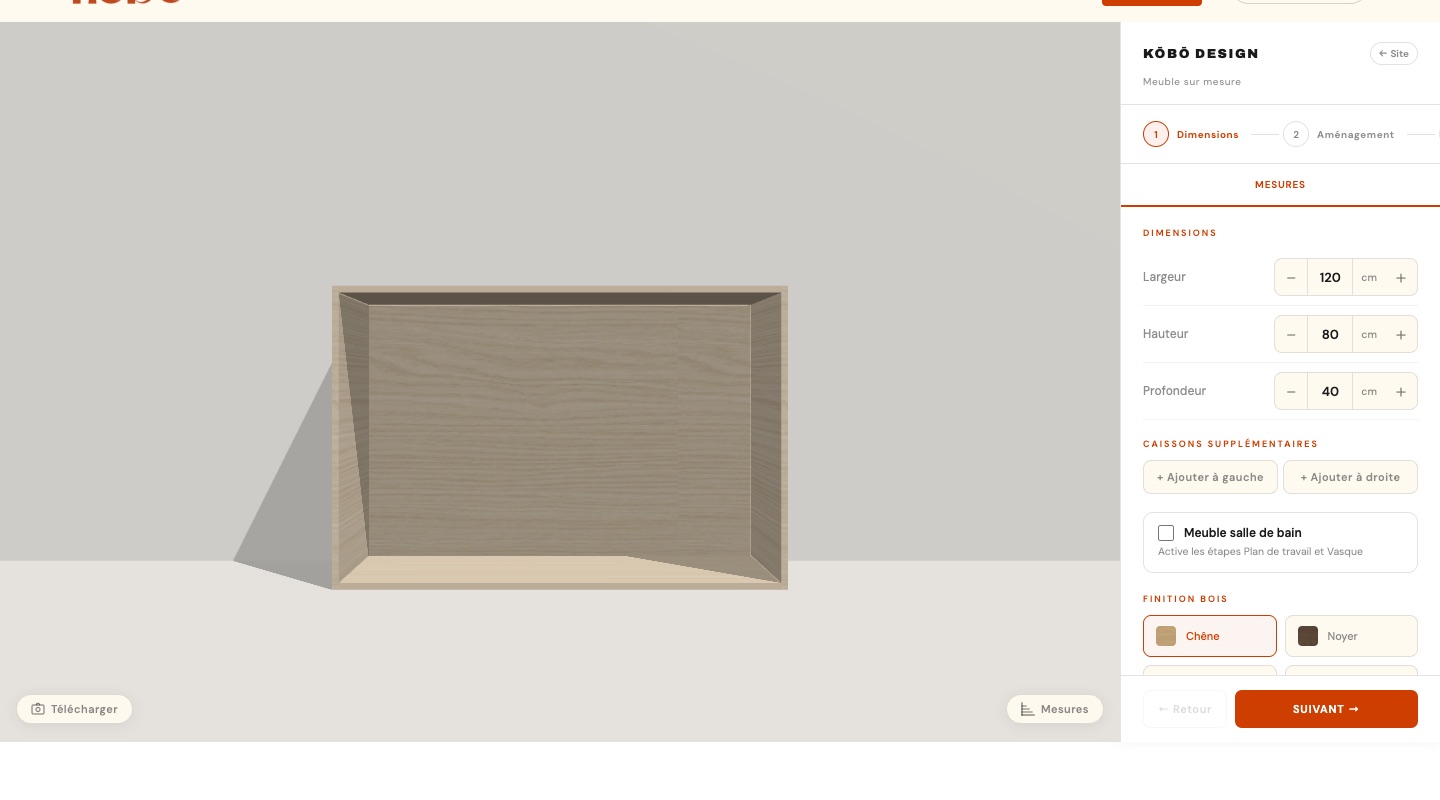
Étape 1 — régler les dimensions et choisir la finition bois (Chêne ou Noyer)
En bas de cette même étape, vous choisissez aussi la finition bois (Chêne ou Noyer) qui habillera l'ensemble du meuble. Ce choix reste modifiable jusqu'à l'envoi final de votre projet.
2. Ajouter des caissons supplémentaires
Pour un meuble TV ou un meuble « universel » large, vous n'êtes pas limité à un seul caisson central. Les boutons + Ajouter à gauche et + Ajouter à droite, visibles dès l'étape Dimensions, permettent d'accoler autant de caissons que nécessaire de chaque côté du caisson principal, chacun avec sa propre largeur et sa propre hauteur.
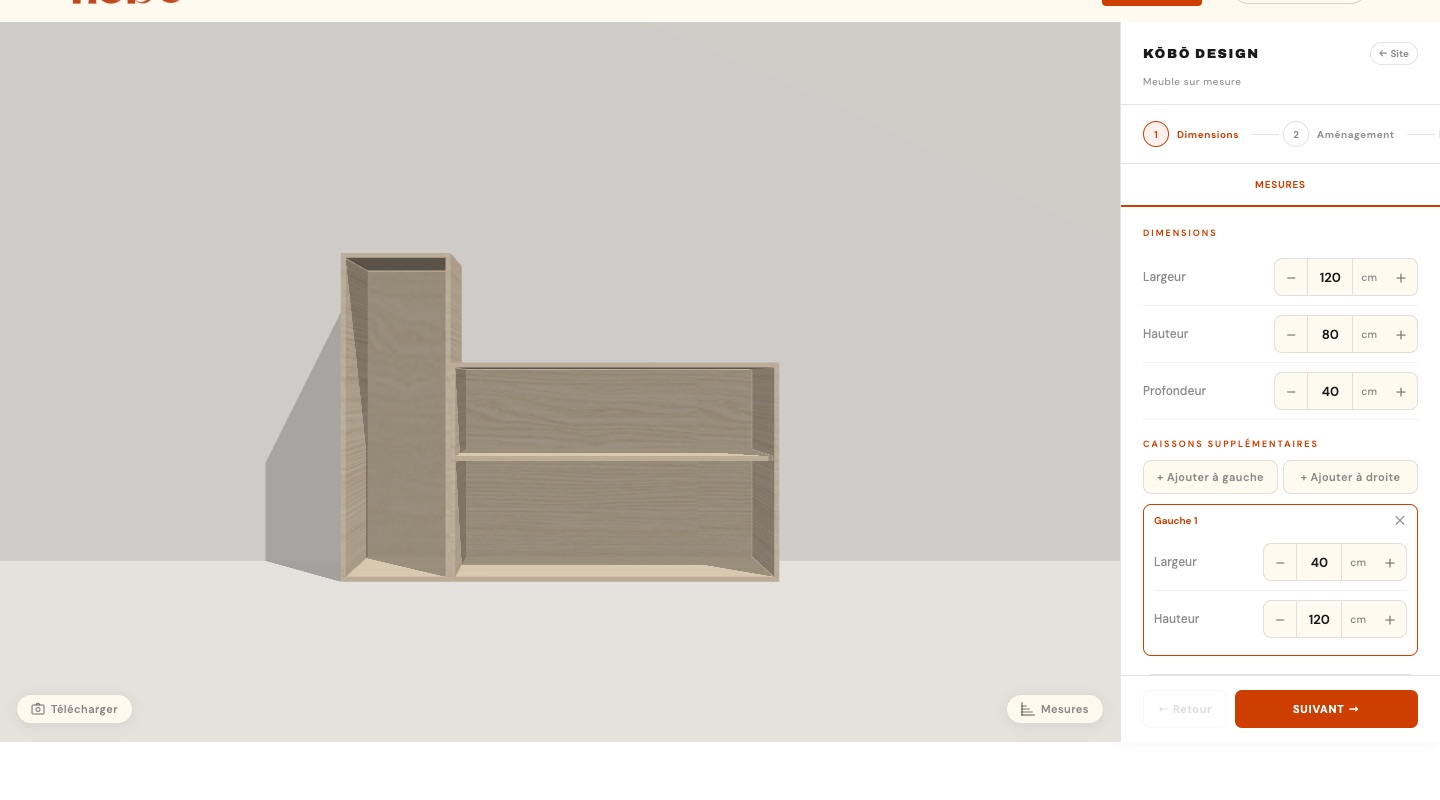
Un caisson latéral ajouté à gauche, avec ses propres réglages de largeur et hauteur
Chaque caisson ajouté apparaît en 3D accolé au précédent, et peut être édité, redimensionné ou supprimé indépendamment (bouton ✕). Vous pourrez ensuite aménager l'intérieur de chacun séparément à l'étape suivante.
3. Aménager l'intérieur (l'étape clé)
C'est l'étape la plus importante du configurateur : une fois les dimensions validées, cliquez sur Suivant pour accéder à l'étape Aménagement. Le caisson apparaît vide, avec un bouton Modifier en haut à droite.
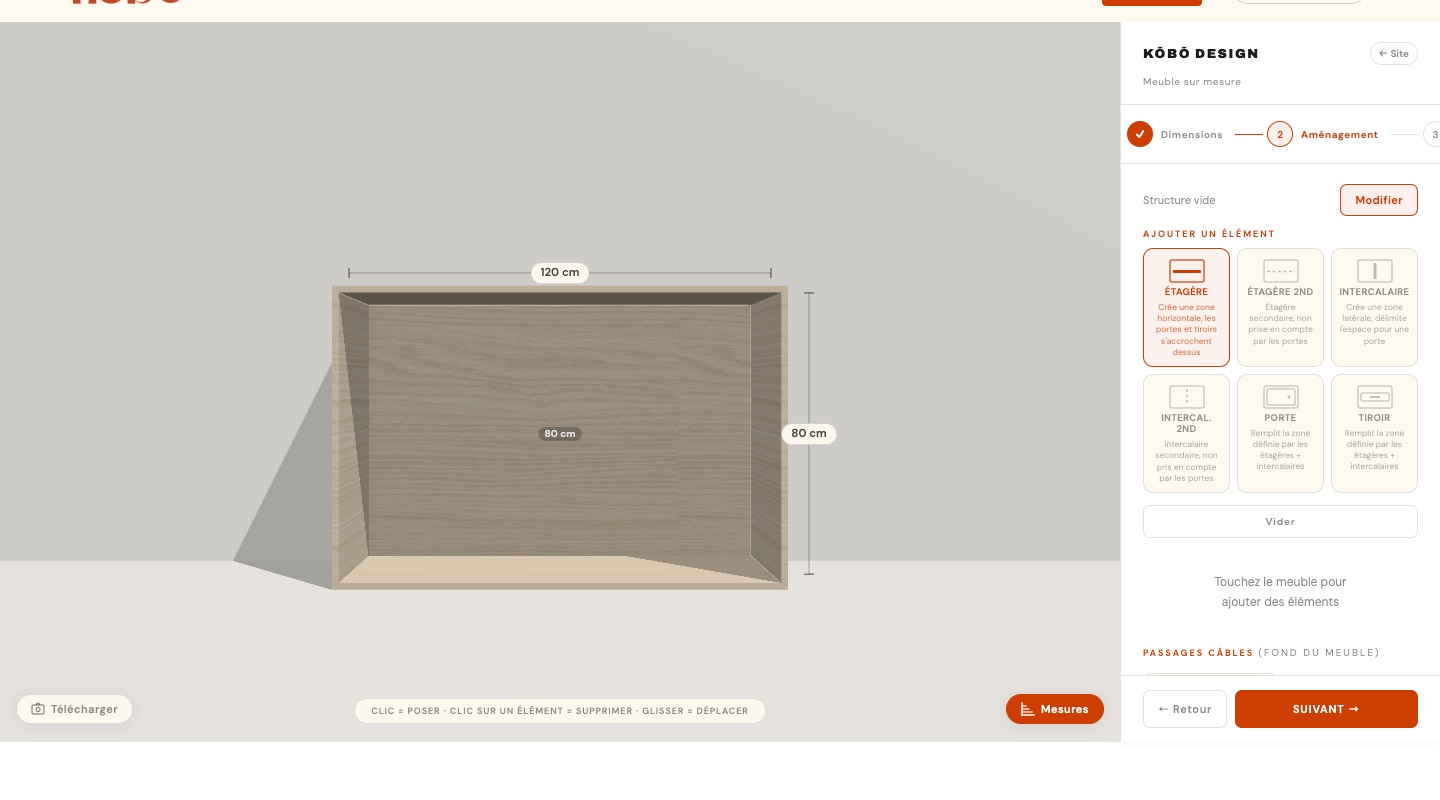
Le caisson vide, avant aménagement : cliquez sur « Modifier » pour commencer
Cliquer sur Modifier fait apparaître les six types d'éléments que vous pouvez placer à l'intérieur du meuble, chacun avec sa propre fonction :
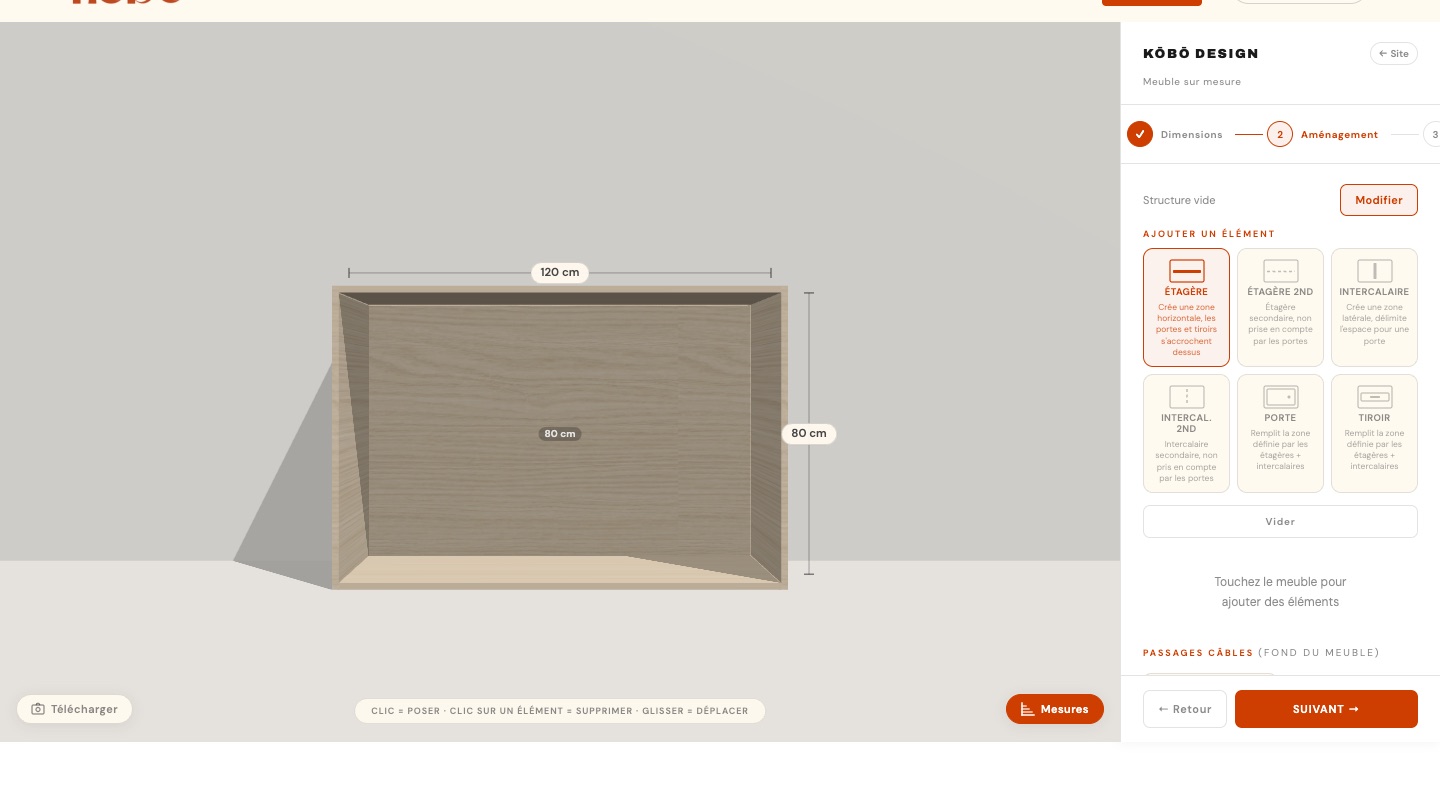
Le panneau « Ajouter un élément » : six types de pièces à combiner librement
Ces six boutons fonctionnent en réalité comme deux familles : deux éléments structurels qui découpent l'espace (Étagère, Intercalaire), deux éléments d'habillage qui viennent fermer une zone déjà découpée (Porte, Tiroir), et deux éléments purement décoratifs (Étagère 2nd, Intercal. 2nd) qui s'ajoutent par-dessus sans rien changer au découpage. Le détail de chacun ci-dessous.
Étagère et Intercalaire : les éléments structurels
Ce sont les deux premiers éléments à poser, car ce sont eux qui découpent l'espace intérieur du meuble en zones :
- Étagère : pose une planche horizontale sur toute la largeur du meuble (ou de la zone où vous cliquez), et crée ainsi une zone au-dessus et une zone en dessous
- Intercalaire : pose une cloison verticale sur toute la hauteur disponible, et crée ainsi une zone à gauche et une zone à droite
Une fois ces zones créées, les portes et les tiroirs peuvent venir s'y loger : c'est pour cela qu'il faut toujours poser une étagère ou un intercalaire avant de pouvoir poser une porte ou un tiroir au même endroit. Sans étagère ni intercalaire, le configurateur ne sait pas où doit commencer et s'arrêter la porte ou le tiroir.
Porte et Tiroir : les éléments d'habillage
Une fois qu'une zone existe (délimitée par une ou plusieurs étagères et/ou intercalaires), vous pouvez cliquer dedans avec le type Porte ou Tiroir sélectionné : l'élément remplit alors automatiquement toute la zone, sans qu'il soit nécessaire de régler sa taille à la main.
Étagère 2nd et Intercal. 2nd : les éléments décoratifs
Ces deux variantes « 2nd » ressemblent aux étagères et intercalaires classiques, mais avec une différence importante : elles ne sont pas prises en compte dans le calcul des zones pour les portes et tiroirs. Concrètement, vous pouvez poser une étagère 2nd à l'intérieur d'une zone déjà fermée par une porte, par exemple pour ajouter une tablette supplémentaire visible uniquement une fois la porte ouverte, sans que cela ne vienne redécouper ou perturber la porte déjà posée.
En résumé : utilisez Étagère et Intercalaire pour structurer le meuble, puis Porte et Tiroir pour habiller les zones créées, et réservez Étagère 2nd / Intercal. 2nd aux ajustements purement visuels à l'intérieur d'un espace déjà défini.
4. Poser, modifier et supprimer un élément
Une fois le type « Étagère » sélectionné, un simple clic dans le caisson en 3D pose l'étagère à la hauteur du clic. Des cotes apparaissent automatiquement pour indiquer les dimensions de chaque zone créée :
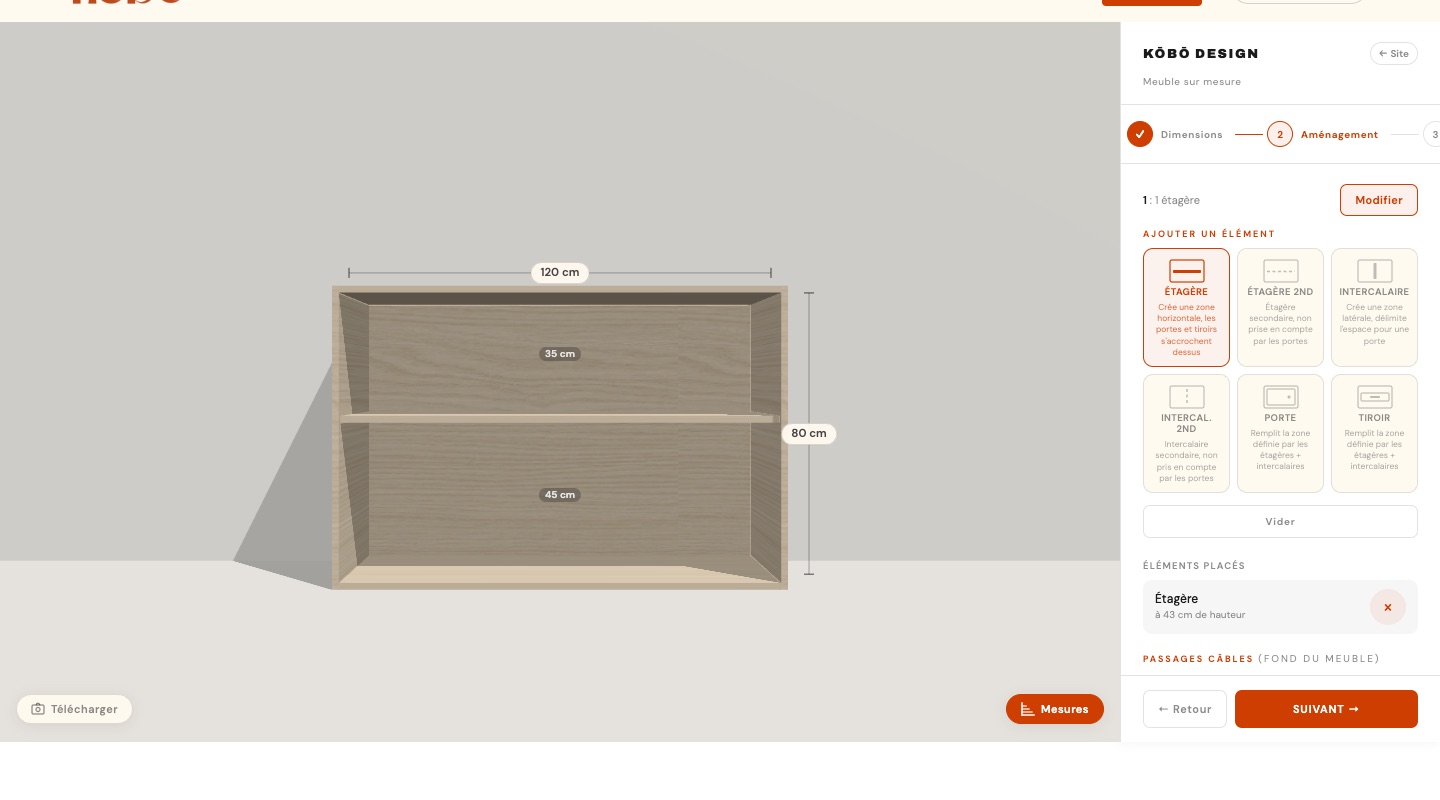
Une étagère posée : les cotes s'affichent en 3D, et l'élément apparaît dans la liste « Éléments placés »
Chaque élément posé apparaît dans la liste « Éléments placés », en bas du panneau de droite, avec sa hauteur ou sa position. C'est là qu'un petit bouton × permet de le supprimer individuellement sans tout recommencer.
Le bandeau en bas de l'écran 3D résume les trois gestes possibles :
- Clic : pose un nouvel élément du type sélectionné
- Clic sur un élément existant : le supprime
- Glisser : déplace un élément déjà posé pour ajuster sa position
Vous pouvez à tout moment changer de type d'élément dans le panneau de droite pour continuer à composer l'intérieur, par exemple ajouter une porte une fois une étagère posée :
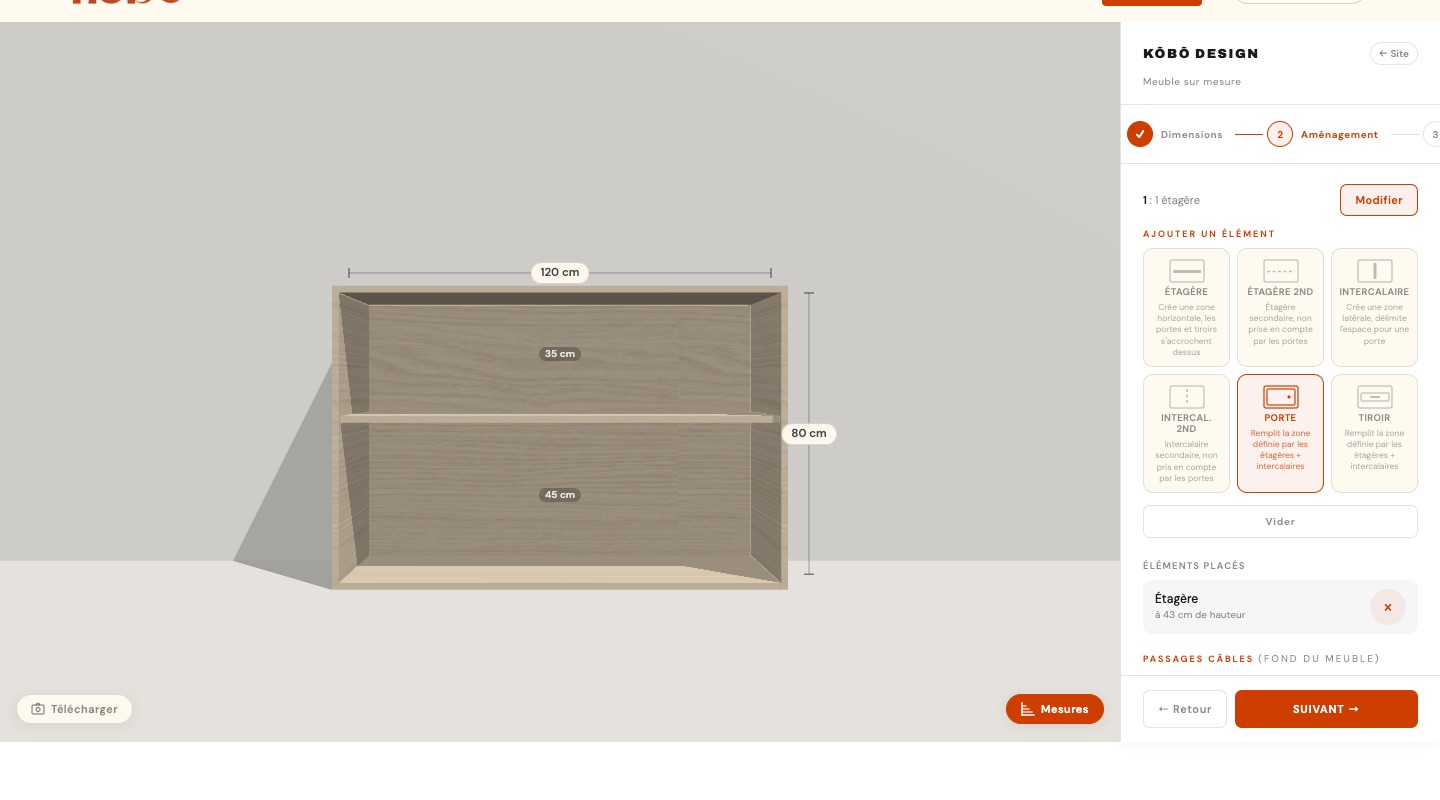
Le type « Porte » sélectionné : il ne reste qu'à cliquer sur la zone à habiller
Si vous souhaitez tout recommencer, le bouton Vider réinitialise entièrement l'aménagement du caisson en cours. Pour un meuble avec plusieurs caissons (voir l'étape 2), un sélecteur apparaît en haut du panneau pour basculer d'un caisson à l'autre et les aménager un par un.
5. Cas particulier : le meuble de salle de bain
En cochant la case « Meuble salle de bain » à l'étape Dimensions, le configurateur ajoute deux étapes supplémentaires après l'aménagement : Plan de travail et Vasque.
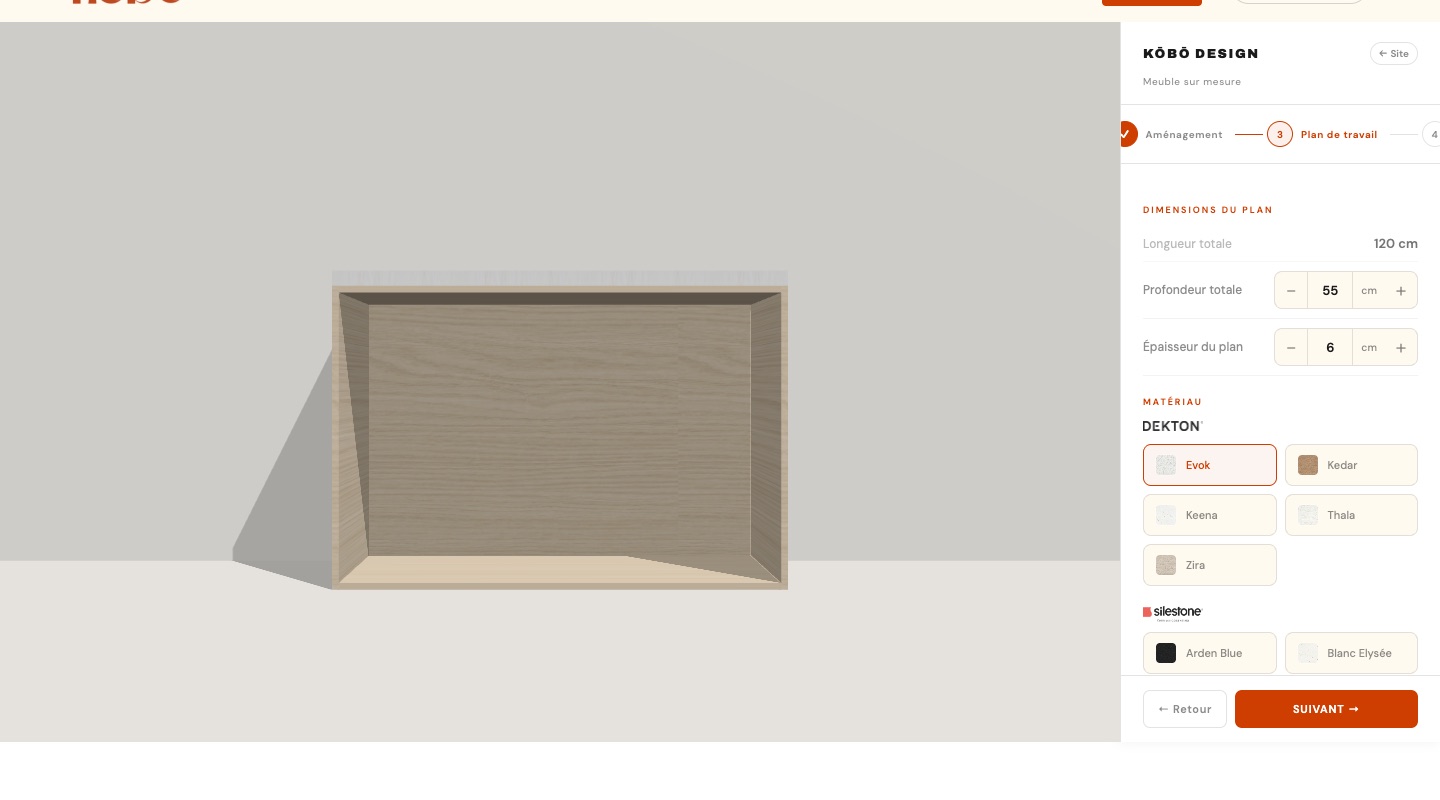
L'étape « Plan de travail » : profondeur, épaisseur (3 à 20 cm) et matériau (Dekton, Silestone)
Vous y réglez la profondeur totale du plan, son épaisseur (de 3 à 20 cm, pour un rendu plus fin ou plus massif), puis son matériau parmi plusieurs références Dekton et Silestone. Le plan se construit en 3D directement au-dessus du meuble aménagé à l'étape précédente, épaisseur comprise.
6. Finaliser et envoyer votre projet
La dernière étape récapitule l'intégralité de votre configuration : type de meuble, dimensions, matière, caissons supplémentaires et éléments d'aménagement posés.
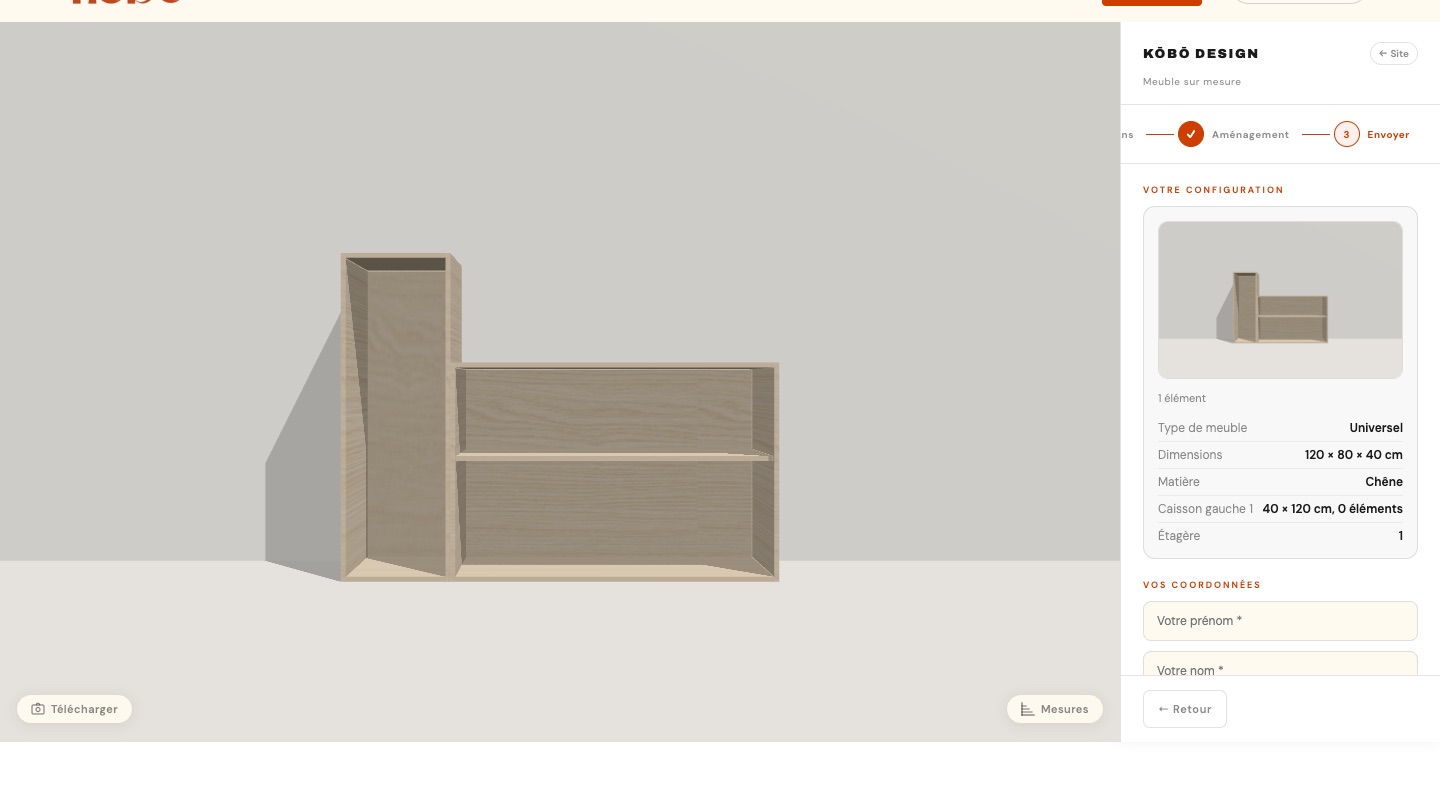
Le récapitulatif final avant envoi, avec vos coordonnées pour recevoir le devis
Il ne reste qu'à renseigner vos coordonnées pour recevoir une estimation. Votre configuration est transmise telle quelle à notre équipe, qui vous recontacte sous 24h pour affiner les finitions et organiser la fabrication.
Prêt à composer votre meuble ?
Lancez le configurateur et dessinez votre meuble sur-mesure en 3D, avec estimation immédiate.
Lancer le configurateur →Pour aller plus loin, vous pouvez consulter nos articles sur le mobilier sur-mesure à Bordeaux, le dressing sur-mesure ou le meuble de salle de bain sur-mesure, ou nous contacter directement si vous avez une question sur votre projet.